Qué significa iPhone no disponible
La pantalla de iPhone no disponible aparece después de varios intentos fallidos de contraseña, una función de seguridad de Apple diseñada para proteger el dispositivo contra ataques de fuerza bruta. Quizás te preguntes por qué tu iPhone dice iPhone no disponible. Este mensaje indica que tu iPhone ha sido bloqueado temporalmente y no está disponible, acompañado de un temporizador.
Normalmente, aparece un temporizador debajo del mensaje que muestra cuándo el iPhone volverá a estar disponible. Después de cinco intentos fallidos, el temporizador comienza en un minuto y aumenta a cinco, 15 y 60 minutos con cada intento adicional. Si introduces la contraseña incorrecta diez veces, tu iPhone quedará bloqueado indefinidamente sin temporizador.
Entonces, ¿cuánto tiempo dura iPhone no disponible? Esto varía según la cantidad de intentos fallidos, pero después del décimo intento, el bloqueo se vuelve permanente hasta que tomes medidas adicionales.
Método 1: Omitir iPhone no disponible sin contraseña [Descarga gratis]
Para omitir el mensaje de iPhone no disponible sin contraseña, puedes usar 4uKey Desbloqueador de iOS. Ya sea que hayas olvidado tu contraseña, no puedas desbloquear el dispositivo con la contraseña correcta o el dispositivo no te permita introducir la contraseña, 4uKey puede eliminar rápidamente la pantalla de bloqueo de iPhone no disponible.
Esta herramienta está diseñada para desbloquear tu iPhone de forma rápida y sencilla. No se requieren conocimientos técnicos; incluso si eres principiante, puedes hacerlo fácilmente en pocos minutos.
Ventajas de 4uKey Desbloqueador de iOS.
- Desbloquea inmediatamente iPhone no disponible con temporizador de 1/5/7/15/58 minutos, 3/8 horas, con o sin temporizador, o incluso de forma permanente
- La mejor herramienta para solucionar el mensaje de iPhone no disponible, incluso si no aparece la opción de borrar
- Pasos sencillos para cómo desbloquear un iPhone no disponible sin contraseña ni Apple ID en 1-3 minutos
- Más funciones: omitir Tiempo de Uso y MDM, eliminar o cerrar sesión del Apple ID sin perder datos
- Compatible con todos los modelos de iPhone y iPad, desde las versiones clásicas hasta los últimos lanzamientos como el iPhone 17 Pro Max y anteriores.
Pasos para omitir iPhone no disponible con 4uKey Desbloqueador de iOS
-
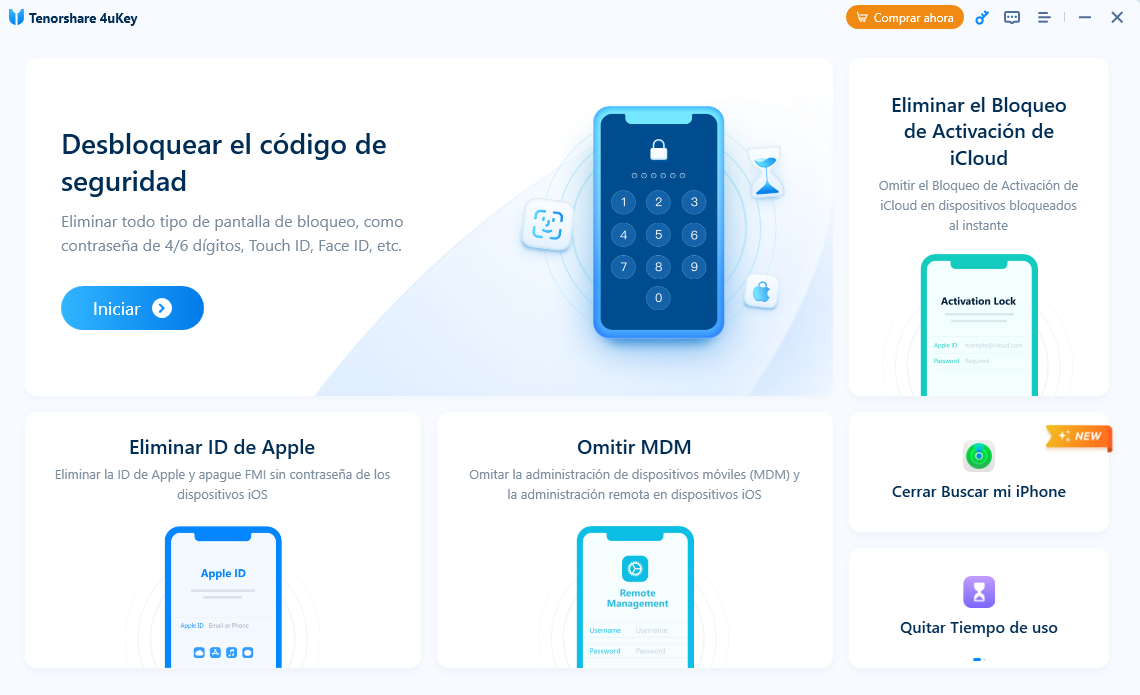
Descarga e instala gratis Tenorshare 4uKey en un PC o Mac. Busca “Desbloquear el código de seguridad” y haz clic en “Iniciar” para desbloquear un iPhone/iPad con iPhone no disponible.
-
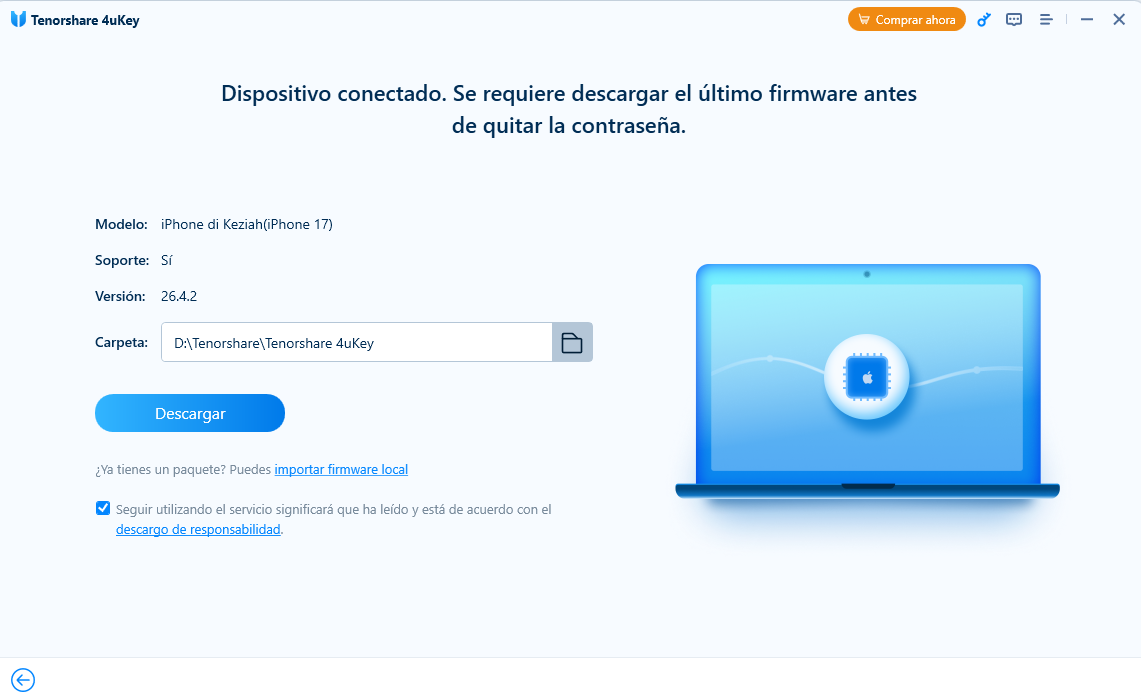
Conecta tu iPhone al ordenador con un cable y luego descarga el firmware.
-
Una vez descargado el firmware, la herramienta desbloqueará automáticamente tu iPhone con iPhone no disponible.

-
Después podrás desbloquear un iPhone no disponible sin contraseña en pocos minutos o incluso segundos.


Método 2: Solucionar iPhone no disponible gratis con Apple ID y sin ordenador
Si ves el mensaje de iPhone no disponibleo la pantalla de bloqueo de seguridad, pero olvidaste la contraseña de tu iPhone, puedes usar tu Apple ID y contraseña para borrar y restablecer el dispositivo sin utilizar un ordenador.
Si el problema de iPhone no disponible apareció después de cambiar tu contraseña en las últimas 72 horas, incluso puedes solucionar el error de iPhone no disponible rápidamente sin perder datos, siempre que recuerdes la contraseña anterior.
- Paso 1: Si usas una eSIM en iOS 18 o versiones anteriores, contacta con tu operador antes de comenzar estos pasos y solicita un código QR para volver a configurar tu eSIM.
- Paso 2: En la pantalla de bloqueo de iPhone no disponible, toca la opción "¿Has olvidado el código?" en la esquina inferior de la pantalla.
- Paso 3: En iOS 26 o versiones posteriores, la pantalla de iPhone no disponible mostrará la opción "¿Has olvidado el código?"
- Paso 4: En la pantalla de bloqueo de seguridad, toca "Restablecer el iPhone " para confirmar.
- Paso 5: Introduce la contraseña de tu Apple ID para cerrar sesión de tu Apple ID en el dispositivo.
- Paso 6: Toca "Borrar iPhone" para eliminar permanentemente todos tus datos y ajustes.

¿Se puede solucionar iPhone no disponible sin borrar los datos? En iOS 26 o versiones posteriores, tienes la opción de conservar tu eSIM y borrar los datos, o eliminar la eSIM y borrar los datos. Cuando actualizas tu código en iOS 26 o posterior, la función “Restablecer código” te permite usar tu código anterior durante 72 horas para acceder al teléfono. Después de iniciar sesión con el código anterior, debes establecer inmediatamente uno nuevo.
Para solucionar iPhone no disponible sin perder datosusando Restablecer código:
- Paso 1: Desde la pantalla de bloqueo, introduce tu código hasta que aparezca el mensaje de "iPhone no disponible"
- Paso 2: Toca la opción "¿Has olvidado el código?"en la esquina inferior.
- Paso 3: Selecciona “Introducir el código anterior”.
- Paso 4: Introduce tu código anterior y sigue las instrucciones en pantalla para crear un nuevo código.

Notas:
Si has olvidado tu Apple ID y contraseña, puedes probar la mejor recomendación: 4uKey Desbloqueador de iOS para solucionar iPhone no disponible sin ninguna restricción.
Método 3: Solucionar un iPhone bloqueado en iPhone no disponible con iCloud
Si tu iPhone permanece bloqueado en la pantalla de iPhone no disponible durante 3 horas o más, puedes utilizar iCloud para solucionar el problema. Usar iCloud para borrar tu iPhone es una forma sencilla de omitir la pantalla de iPhone no disponible. Sigue estos pasos:
- Paso 1: Abre un navegador web en tu ordenador y entra en iCloud.com, Luego inicia sesión con tu Apple ID & contraseña.
- Paso 2: Selecciona el icono "Buscar iPhone" icon. Si se solicita, vuelve a introducir la contraseña de tu Apple ID.
- Paso 3: Haz clic en "Todos los dispositivos" en la parte superior de la pantalla y luego selecciona tu iPhone con iPhone no disponible de la lista de dispositivos.
- Paso 4: Haz clic en "Borrar iPhone" para eliminar todos los datos y ajustes de tu dispositivo.
- Paso 5: Una vez completado el borrado, tu iPhone se reiniciará.
- Paso 6: Sigue las instrucciones en pantalla para configurar tu iPhone como nuevo o restaurarlo desde una copia de seguridad.
Método 4: Solucionar iPhone no disponible restaurando el iPhone de fábrica con iTunes
Si tu iPhone muestra la pantalla de "iPhone no disponible" puedes realizar un restablecimiento de fábrica utilizando iTunes en modo de recuperación. Debes saber cuánto tiempo dura iPhone no disponible. Sigue estos pasos para restablecer tu iPhone:
- Paso 1: Abre iTunes en tu ordenador y conecta tu iPhone al ordenador mediante un cable USB.
- Paso 2: Pon tu iPhone en modo de recuperación.
- Para iPhone 8 y posteriores: pulsa y suelta el botón de subir volumen, pulsa y suelta el botón de bajar volumen y luego mantén presionado el botón lateral hasta que aparezca la pantalla de modo de recuperación.
- Para iPhone 7 y 7 Plus: mantén presionados el botón de bajar volumen y el botón de encendido/reposo hasta que aparezca la pantalla de modo de recuperación.
- Para iPhone 6s y modelos anteriores: mantén presionados el botón de inicio y el botón de encendido/reposo hasta que aparezca la pantalla de modo de recuperación.
- Paso 3: iTunes podrá reconocer el iPhone cuando esté en modo de recuperación.
- Paso 4: Haz clic en el botón "Restaurar" en iTunes.
¿Cómo poner mi iPhone en modo de recuperación cuando aparece iPhone no disponible?

Notas:
Si te parece que iTunes es complicado de usar o no consigue solucionar el problema de iPhone no disponible, 4uKey Desbloqueador de iOS es una buena alternativa.
Consejos para evitar la pantalla de iPhone no disponible y el bloqueo de seguridad
- Usa un código sencillo: elige un código de acceso que puedas recordar fácilmente.
- Activa Face ID o Touch ID: utiliza la autenticación biométrica para un acceso más rápido y seguro.
- Evita cambiar el código con frecuencia: cambiarlo constantemente puede generar confusión y bloqueos.
- Guarda tu código de forma segura: anótalo y guárdalo en un lugar seguro.
- Realiza copias de seguridad periódicas: haz backups regulares de tu iPhone en iCloud o en tu ordenador.
- Actualiza iOS: asegúrate de tener la versión más reciente de iOS para mejorar las funciones de seguridad.
- Limita los intentos fallidos: ten cuidado al introducir el código para evitar múltiples errores.
Conclusión
Si tu iPhone muestra iPhone no disponible, la pantalla se bloqueará debido a demasiados intentos incorrectos del código de acceso. Puede ser una experiencia frustrante, pero existen varios métodos como iphone no disponible solución,, incluido el uso de iTunes para un restablecimiento de fábrica. Sin embargo, la mejor recomendación es 4uKey Desbloqueador de iOS. ¡Unos pocos clics y listo en minutos!
